복잡한 가상자산 소득세 계산, 쉽고 정확하게 확인하세요.
Porcelain Quantitative Strategy
Porcelain Quantitative Strategy
저희는 2027년부터 과세되는 개인 가상자산 소득세를 정확히 계산해 볼 수 있는 서비스를 제공하고자 합니다.
해외 거래소를 사용하는 많은 한국인이 손쉽게 세금을 계산할 수 있도록 노력하겠습니다.
가상자산 소득세 계산 방식
-
세법 표준 '이동평균법(MA)' 및 '선입선출법(FIFO)' 지원
가상자산 소득세 과세 기준인 소득세법 시행령 제88조의 거래소별 취득가액 산정 원칙에 맞추어 이동평균법과 선입선출법을 모두 지원하여 정확한 세액을 산출합니다.
• 계산 방식 및 법적 근거:
- 이동평균법 (국내 거래소 원칙): 자산을 새로 취득할 때마다 기존 보유 물량의 매입가와 합산하여 새로운 평균 단가를 산출하는 방식입니다.
- 선입선출법 (해외 거래소 및 개인지갑 원칙): 먼저 취득한 자산이 가장 먼저 양도(매도)된 것으로 가정하여 순차적으로 개별 원가를 차감하는 방식입니다.
• 정밀한 시가 산출: 특정 가상자산을 취득하거나 양도하는 경우, 해당 시점의 원화 가치를 1분 단위로 추적하여 실시간 변동되는 취득원가에 반영합니다.
원화 가치는 업비트(Upbit)에서 거래되는 가상자산인 경우 업비트의 분당 종가를 사용하며, Binance에만 존재하는 가상자산인 경우 'Binance 내 해당 가상자산의 USDT 가격' × '동일 시점 업비트의 USDT/KRW 가치'로 계산합니다. (해당 시가 산출 방식은 향후 국세청의 세부 가이드라인에 따라 업데이트될 수 있습니다.)
• 세무적 신뢰성: 세법에 맞게 산출된 단가와 분 단위 환율을 기준으로 양도차익을 계산합니다. 이는 세무 신고 및 소명 시 요구되는 취득가액 산정의 객관적 근거가 되며, 모든 계산 과정이 투명하게 기록된 상세한 전체 보고서도 함께 제공됩니다. -
현물(Spot, Convert), 선물(Futures), 트레이딩 봇(Trading Bots), 이자(Simple Earn) 및 옵션(Options) 지원
거래소에서 발생하는 다양한 형태의 거래 데이터를 통합 지원합니다. 지원 범위는 추후에 확대할 예정입니다.
단순 매매를 넘어 선물 거래의 실현 손익, 이자 수익, 옵션 프리미엄 등 다양한 수익 원천에 대한 정확한 취득가액과 손익을 계산하고, 거래 과정에서 발생하는 수수료도 정확히 비용처리 합니다. -
가상자산 신고 대상자 여부 확인
가상자산의 매월 말일 기준 원화 가치가 5억 원을 초과하면 이듬해 신고를 해야 합니다. (일반 해외 계좌도 포함)
업로드된 거래 내역을 바탕으로 매월 말일 기준 전체 가상자산의 원화 가치를 정리하여 제공합니다. 이를 바탕으로 신고 의무가 발생했는지 확인하실 수 있습니다. 만약 제공된 데이터의 가상자산만으로 5억 원을 초과한 경우, 보고서에서 알려드립니다. -
서비스 이용 방법 (Binance)
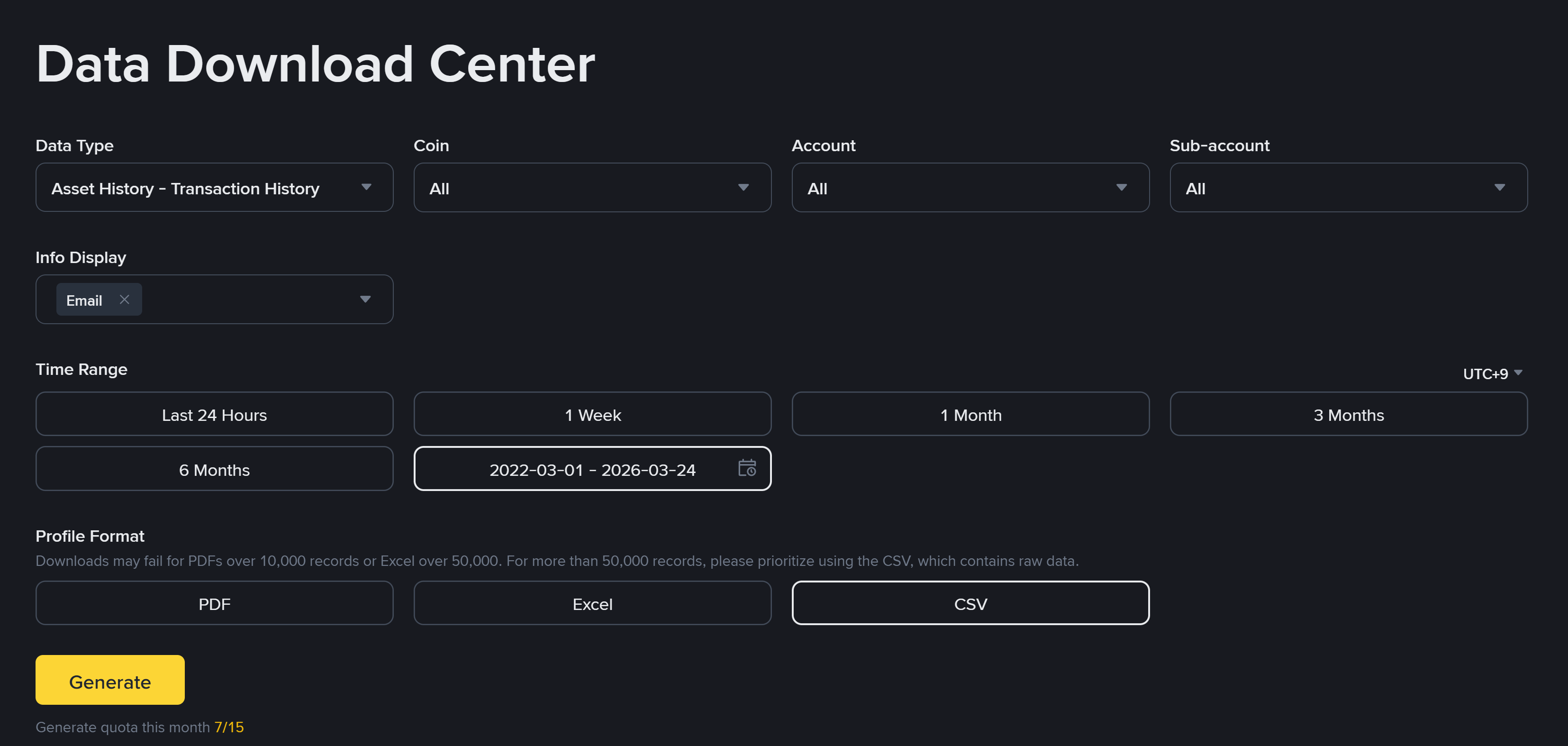
1. 다운로드 센터 접속: Binance Download Center로 이동합니다.
2. 데이터 유형: [Asset History] → [Transaction History]를 선택합니다.
3. 항목 설정: Coin/Account/Sub-account 모두 [All]을 선택합니다.
4. 개인정보 설정: Info Display에서 [Email]을 선택합니다. (참고: 그 외 다른 항목을 선택하셔도 모든 개인정보는 자동 삭제됩니다.)
5. 시간 및 포맷:
• UTC+9: 한국 표준 시간인 UTC+9를 선택해 주세요.
• Time Range: Binance에서 처음 거래하기 시작한 기간부터 현재까지로 설정해주세요. 기간이 겹치도록 여러 파일로 나눠 업로드해도 됩니다.
• File Format: [CSV]를 선택해 주세요.
6. 생성 (Generate): 하단의 [Generate] 버튼을 클릭합니다.
7. 대기 및 다운로드: 얼마 뒤 페이지를 새로고침하여 'Export Details'에서 해당 데이터를 [Download] 버튼을 통해 파일을 다운로드합니다.
8. 업로드: 받은 .csv 파일을 그대로 본 사이트의 데이터 관리 탭에 업로드해 주세요.
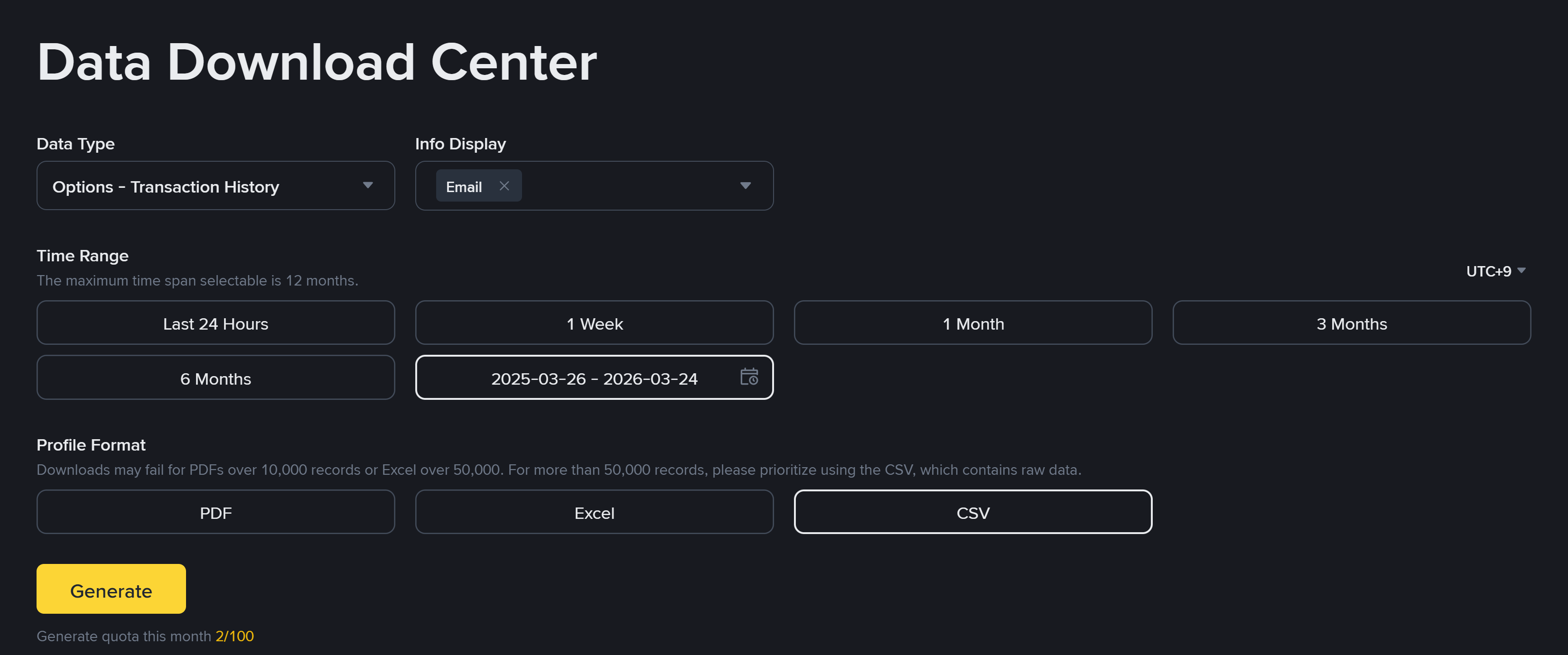
Options 거래가 있는 경우 추가 단계 Options 거래를 하셨다면 아래 내역을 추가로 업로드해야 합니다.
1. 데이터 유형: [Trade History] → [Options] → [Transaction History]를 선택합니다.
2. 개인정보 설정: Info Display에서 [Email]을 선택합니다. (참고: 그 외 다른 항목을 선택하셔도 모든 개인정보는 자동 삭제됩니다.)
3. 시간 및 포맷:
• UTC+9: 한국 표준 시간인 UTC+9를 선택해 주세요.
• Time Range: Binance에서 처음 거래하기 시작한 기간부터 현재까지로 설정해주세요. 기간이 겹치도록 여러 파일로 나눠 업로드해도 됩니다.
• File Format: [CSV]를 선택해 주세요.
4. 생성 (Generate): 하단의 [Generate] 버튼을 클릭합니다.
5. 대기 및 다운로드: 얼마 뒤 페이지를 새로고침하여 'Export Details'에서 해당 데이터를 [Download] 버튼을 통해 파일을 다운로드합니다.
6. 업로드: 받은 .csv 파일을 그대로 본 사이트의 데이터 관리 탭에 업로드해 주세요.
💡 효율적인 업로드 팁:※ csv 데이터의 개인정보는 Binance 내 User ID만 포함됩니다.
파일 하나가 너무 크면 업로드 중 오류가 발생할 수 있습니다. 데이터 양이 많은 경우, 기간이 서로 겹치도록 여러 개의 파일로 나누어 생성하는 것을 권장합니다. 중복 데이터는 자동으로 제거됩니다. 최대 30개의 파일을 업로드 할 수 있습니다. - 개인정보 보호 데이터 관리 탭에서 데이터를 삭제하시면 서버에서도 삭제됩니다.
댓글 0